Docker 응용: GCP VM에 Docker 설치
GCP VM을 활용한 Docker 응용 2편

2025년 5월 1일
조회 0

서버 생성 및 접속 과정을 잘 거쳐왔다면, 현재 성공적으로 서버에 접속이 되어있을 것이다.
그럼 이제 우리는 무엇을 해야할까? 당연히 Docker를 서버에 설치해야 한다.
✅ Docker 설치
왜 Docker를 서버에 설치해야 하는가? 사실 당연한 소리다. 서버에는 현재 아무것도 존재하지 않기 때문에 아무런 동작을 수행할 수 없다. 컴퓨터 본체를 새로 구매하고 윈도우를 설치하지 않으면 아무런 기능을 동작할 수 없는 것과 비슷하다고 보면 된다.
그럼 이제 본격적으로 설치해보자.
VM 인스턴스를 생성할 때, 운영체제를 Ubuntu로 선택하고 설치했었다면 해당 서버 내에서 Ubuntu 명령어를 사용할 수 있을 것이다. 이를 활용해 Docker를 설치해보자.
해당 명령어들을 순서대로 입력하면 설치가 완료된다. 각 코드 줄마다의 설명을 묶어서 추가로 설명해주겠다.
sudo apt-get update
sudo apt-get install -y \
    apt-transport-https \
    ca-certificates \
    curl \
    gnupg \
    lsb-release
- 현재 서버가 알고 있는 패키지 목록을 최신 상태로 동기화한다.
- 서버를 처음 생성하고 연결하면, 말 그대로 완전 초기 상태이다. 해당 OS를 개발해서 배포했을 당시의 낙후된 버전이라는 의미이다. 즉, 우리가 쓰려는 어떤 패키지도 인덱싱 되어있지 않다는 말이다.
- 따라서, update를 통해서 인덱스를 최신 상태로 갱신하여 docker와 같은 패키지를 설치할 수 있도록 업데이트 하는 것이다.
- 비유하자면, 책방에 가기 전에 최신 책 목록을 받아오는 것과 마찬가지다.
- 필요한 패키지를 한번에 설치하는 부분이다. 필요하거니 불필요한 것들은 사용자가 수정하면 된다.
apt-transport-https: APT가 HTTPS를 통해 리포지토리에 접근할 수 있게 함ca-certificates: SSL 인증서를 검증하는 데 필요curl: URL에서 파일 다운로드용 툴gnupg: GPG 키 관리를 위한 툴lsb-release: 배포판 정보 조회용 툴 (lsb_release -cs명령어용)
여기서 문득 드는 생각은, “왜 Docker는 설치를 안하는가?” 이다.
이제 Docker의 설치 준비가 끝났으니 본격적으로 설치를 진행해보자.
sudo mkdir -p /etc/apt/keyrings
curl -fsSL https://download.docker.com/linux/ubuntu/gpg | sudo gpg --dearmor -o /usr/share/keyrings/docker-archive-keyring.gpg
- Docker GPG 키를 저장할 디렉토리를 만든다.
p옵션 덕분에 중간 디렉토리가 없어도 자동 생성
- Docker 공식 GPG 키를 다운로드한다.
gpg --dearmor로 ASCII 키를 바이너리 형태로 변환해서/usr/share/keyrings/에 저장- 이 키는 Docker 패키지의 서명을 검증하는 데 사용
echo \
  "deb [arch=$(dpkg --print-architecture) signed-by=/usr/share/keyrings/docker-archive-keyring.gpg] https://download.docker.com/linux/ubuntu \
  $(lsb_release -cs) stable" | sudo tee /etc/apt/sources.list.d/docker.list > /dev/null
- Docker 패키지 저장소 주소를 추가한다.
$(dpkg --print-architecture): 현재 시스템 아키텍처(예: amd64) 자동 삽입$(lsb_release -cs): 현재 Ubuntu 버전 코드명(예: focal, jammy) 자동 삽입/etc/apt/sources.list.d/docker.list파일에 이 저장소 정보를 저장
sudo apt-get update
sudo apt-get install -y docker-ce docker-ce-cli containerd.io docker-buildx-plugin docker-compose-plugin
- Docker 저장소가 추가됐으므로 다시 패키지 인덱스 목록을 갱신한다.
- 이제 apt가 Docker 관련 최신 패키지를 인식할 수 있게 된다.
- 실제 Docker 관련 패키지들을 설치한다:
docker-ce: Docker Engine (Community Edition)docker-ce-cli: Docker 커맨드라인 툴containerd.io: Docker 내부에서 컨테이너를 관리하는 런타임docker-buildx-plugin: 멀티플랫폼 빌드 도구docker-compose-plugin: Docker Compose V2 (CLI 플러그인)
docker --version
docker compose version
- 설치된 Docker Compose 플러그인 버전을 확인한다.
- 예시 출력:
Docker Compose version v2.20.2
- 예시 출력:
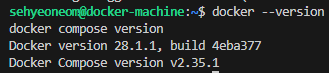
“성공적으로 설치된 결과 화면”
이렇게 성공적으로 서버에 Docker의 설치를 완료했다. 이제 설치한 Docker를 배포하기 전, 파일을 적재하는 방법으로 Docker 응용: GCP VM에 파일 빌드로 이어서 작성하도록 하겠다.
좋아요 —



댓글