Docker 응용: GCP VM 생성 및 접속
GCP VM을 활용한 Docker 응용 1편

2025년 4월 30일
조회 0

어느정도 Docker에 대한 기본을 배웠으니 이제 GCP와 접목하여 응용을 한 번 해보자. 이를 위해, 우리는 먼저 GCP 서버를 생성할 필요가 있다. Docker에 관해서 설명하던 중에 갑자기 GCP란 것이 왜 나오는지 궁금할 수 있다. 이를 위해 간단히 GCP에 대해 설명하고 넘어가겠다.
❓ GCP란?
GCP(Google Cloud Platform) 는
구글이 제공하는 클라우드 컴퓨팅 서비스 플랫폼이다.
즉, GCP는 구글이 만든 인터넷 상의 데이터 센터 인프라를 빌려서
- 서버를 만들고 (Compute)
- 데이터를 저장하고 (Storage)
- 네트워크를 구축하고 (Networking)
- 인공지능 모델을 돌리고 (AI/ML)
- 배포 자동화를 하고 (DevOps)
- 보안을 강화하는 (Security)
등등 다양한 일을 할 수 있도록 해주는 초거대 클라우드 서비스다.
GCP는 구글이 직접 운영하는 글로벌 데이터 센터 자원을, 필요한 만큼 빌려 쓰게 해주는 클라우드 플랫폼이다.
한마디로, “물리 서버를 사지 않고 인터넷으로 서버를 빌려 쓰는 것” 이다.
🔹 GCP가 제공하는 주요 서비스
| 서비스 영역 | 대표 제품 | 설명 |
|---|---|---|
| 서버 (컴퓨팅) | Compute Engine | 가상 머신(VM) 을 만들어 사용하는 서비스 |
| 서버리스 컴퓨팅 | Cloud Run, App Engine | 컨테이너나 앱을 서버 걱정 없이 실행 |
| 컨테이너 관리 | GKE (Google Kubernetes Engine) | Kubernetes 클러스터를 관리하는 서비스 |
| 저장소 | Cloud Storage | 무제한 파일 저장소 (S3 비슷) |
| 데이터베이스 | Cloud SQL, Firestore | 관리형 DB (MySQL, PostgreSQL, NoSQL) |
| 머신러닝 | Vertex AI | ML 모델 훈련, 서빙, 관리 |
| 네트워킹 | VPC, Load Balancer | 가상 네트워크와 부하분산 구성 |
| DevOps 자동화 | Cloud Build, Cloud Deploy | CI/CD 파이프라인 구축 |
| 보안 관리 | IAM, Secret Manager | 권한 제어 및 민감정보 관리 |
🔧 GCM VM 세팅하기
우리는 Docker를 올릴 서버만 만들 것이기 때문에 Compute Engine만 생성하면 된다. 이때, 각 서버를 만드는데 비용이 들게 되는데, 특정 조건을 만족하면 무료 버전으로 사용할 수 있다.
해당 조건은 아래 사이트를 가면 자세히 살펴볼 수 있다.
Free cloud features and trial offer | Google Cloud Free Program
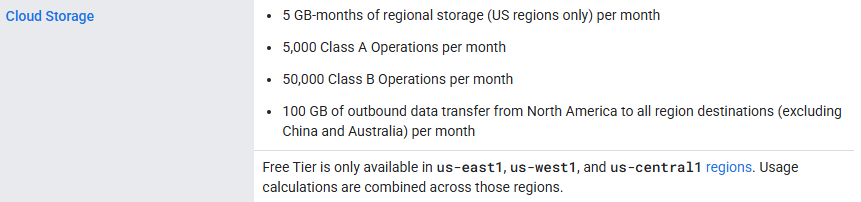
“Cloud Storage 무료 버전 조건”
자, 그럼 이제 본격적으로 세팅해보자.
우선 GCP 계정을 생성하고 결제 정보를 입력해야 한다. 세팅만 알맞게 하면 청구되지 않으니 등록해두자. (입력하지 않으면 진행 불가)
이후, Compute Engine API로 들어가거 인스턴스 만들기를 누르거나 Welcome 페이지에서 VM만들기 버튼을 클릭해서 바로 생성 창으로 들어가자.
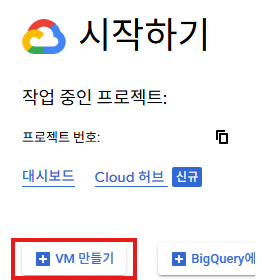
“Welcome page”
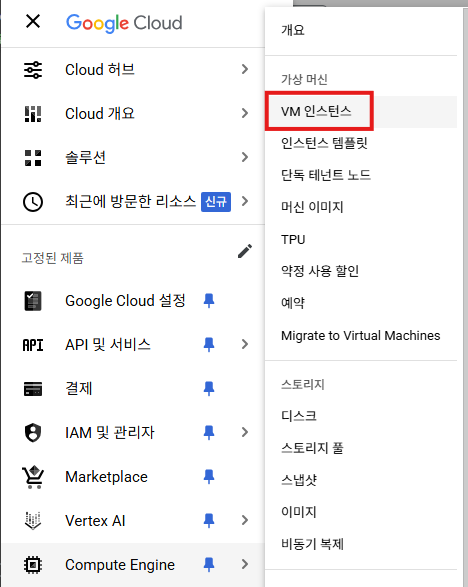
“Compute Engine API”
이제 중요한 환경 설정이다. 잘 따라오지 않으면 돈이 청구되니 주의하자.
언급이 없는 것들은 기본 값으로 유지하자.
[ 머신 구성 ]
- 머신 이름은 원하는 이름을 작성하자. (ex. docker-machine)
- Region은 us-west1, us-central1, us-east1 중 택1
- General purpose는 E2를 선택
- Machine type은 e2-micro 선택
[ OS 및 스토리지 ]
- 변경 클릭
- 운영체제 Ubuntu 선택
- 버전은 LTS 버전을 추천한다. (윈도우면 x86/64 선택)
[ 기타 ]
나머지는 설정하고 싶은대로 설정하면 된다.
쓴이는 데이터 백업 설정만 백업 없음으로 설정하였다. (어차피 테스트 용이니까)
종합해서 월별 가격 예상이 $7.11라면 맞게 설정한 것이다.
가격은 청구된다고 나와있지만 공식 문서를 읽어보면 무료 등급 한도 내에서는 요금이 청구되지 않는다고 작성되어 있으니 안심하자.
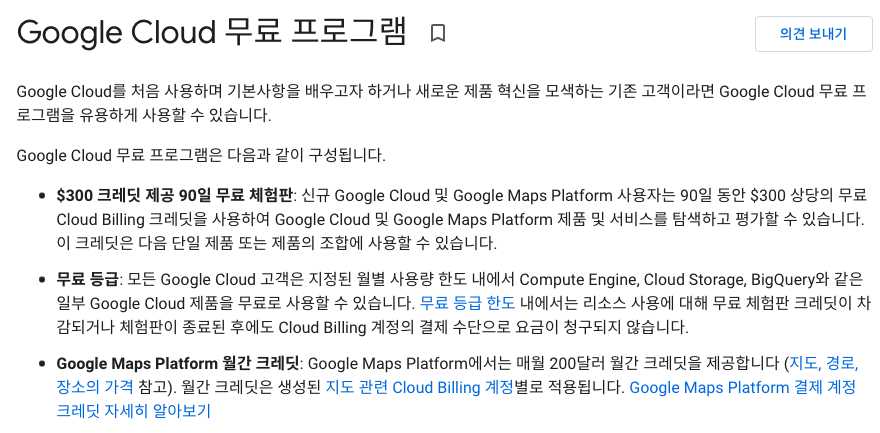
“공식 문서”
📡 클라우드 접속
성공적으로 VM 인스턴스가 만들어졌다면 사진과 같은 화면이 나올 것이다.

이제, 우리는 여기에 Docker를 심기 위해서 서버에 접속해야 한다.
가장 쉬운 방법으로는 사진의 오른쪽에 위치한 SSH 글자를 클릭하면 나오는 콘솔 창에서 Docker를 설치하는 것이지만 그러면 개발 중 서버에 접근하거나 할 때 매우 불편하니 VS Code를 활용해서 개발 중 바로 접근할 수 있도록 해보자.
“인터넷 창 열어서 접근이라니 짜치잖아”
VS Code의 터미널을 통해서 접근을 하기 위해서는 SSH 키, 즉 공개, 비공개 키를 생성해야 한다. 이미 생성한 이력이 있는 사람들이라면 굳이 생성하지 않고 해당 키를 다시 등록해주면 된다.
해당 키를 생성하지 않은 사람들을 위한 생성 방법은 여기를 통해 생성해서 돌아오도록 하자.
그럼 이제 생성한 SSH키를 VM 인스턴스에 등록하자.
- VM 인스턴스 탭에서 인스턴스의 이름을 클릭
- 수정 클릭
- 스크롤을 내려 SSH 키 란에서 ‘항목 추가’ 클릭
- 생성된 본인의 SSH 키 입력 후 저장
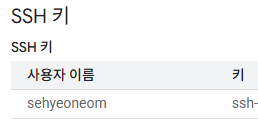
“성공적으로 저장된 SSH 키”
저장이 완료됐다면 이제 해당 서버에 단순 명령어 하나로 접속할 수 있는 환경이 구축되었다.
아래 명령어를 통해 서버에 접속해보자.
(참고로 EXTERNAL_IP는 VM 인스턴스의 외부 IP를 의미한다.)
ssh -i ~/.ssh/my-gcp-key [USERNAME]@[EXTERNAL_IP]
성공적으로 연결이 진행되고 있다면 이와 같은 문구가 나올 것이다.

이는 서버가 현재 접속하려는 공개키를 처음 보는 것이라고 설명하는 것이며 해당 키를 가진 사용자를 서버에 접속시킬 것인지 물어보는 절차이다.
yes를 입력해주게 되면 이제 정상적으로 서버에 접속된 모습을 확인할 수 있다.

“SSH 키 등록 시 사용자 이름@ VM 인스턴스 이름”
과정을 잘 따라왔다면 이제 Docker를 심기 위한 서버 생성 및 연결까지 성공하였다. 하지만 이제 시작점에 도달 했을 뿐이다..
Docker를 서버에 설치하고 배포하는 과정은 다음 편, Docker 응용: GCP VM에 Docker 설치에서 이어 하도록 하겠다.



댓글