Salesforce CI/CD 기본편
GitAction 기반 PR 검증부터 main 자동 배포하기

2026년 1월 6일
조회 5

CI/CD - GitAction
개인적으로 세일즈포스에서 개발을 하면서 가장 불편했던 지점은 결국 “버전 관리” 였다.
잘 돌아가던 코드를 개선하려다가 꼬이면 원점으로 돌아가고 싶어도, 플랫폼 자체에서 코드별 버전 히스토리를 촘촘하게 되돌릴 수 있는 장치가 부족하다. 배포 후 장애가 터졌을 때도 “이전 상태로 즉시 복원” 같은 안전장치가 딱히 없어서, 결국 개발자가 스스로 백업 체계를 만들어야 한다.
그래서 Git을 쓰게 된다. 그런데 여기서 또 불편함이 생긴다.
배포는 배포대로, Git에 저장은 저장대로, 결국 두 가지 일을 병행하게 된다.
이 글은 이 불편함을 배경으로, GitHub Actions로 세일즈포스 CI/CD 파이프라인을 구축해서 “저장(버전관리) → 검증(CI) → 배포(CD)”를 한 흐름으로 묶는 방법을 정리한 내용이다.
📚 배포 전에 검증, 머지되면 자동 배포
내가 원하는 파이프라인은 보통 아래 형태다.
- PR이 열리면(또는 업데이트되면) → Validate(배포 검증 + 테스트) 를 자동 실행해서, “병합해도 되는 코드인지”를 판단한다.
- main 브랜치에 머지되면 → Deploy(실제 배포) 를 자동 실행한다.
- 누가 언제 무엇을 배포했는지 → Git 히스토리로 남는다.
- 급하면 되돌리는 것도 → “이전 커밋으로 롤백 배포”가 가능해진다.
즉, Git과 배포를 따로 운영하던 것을 한 파이프라인으로 합치는 것이 핵심이다.
⚙️ 전체 구조
- GitHub: 코드 저장소(버전관리의 기준점)
- GitHub Actions: CI/CD 실행 엔진
- Salesforce CLI (sf): 검증/배포 수행 도구
- 인증 방식: JWT(Connected App) 기반 Headless 인증 (서버에서 브라우저 로그인 없이 배포 가능)
📖사전 준비물
1) Git 저장소에 Salesforce 프로젝트가 있어야 한다
보통 아래 구조를 갖는다.
sfdx-project.jsonforce-app/main/default/...(Apex/LWC/Flow 등 메타데이터)
이미 SFDX 프로젝트로 관리 중이라면 그대로 진행하면 된다.
2) 배포 대상 환경 결정
- Sandbox / Dev Hub / Production 중 어디로 배포할지 정한다.
- 실무에서는 보통
- PR 검증: 통합 테스트용 Sandbox(또는 Scratch Org)
- main 배포: Staging/Prod 같은 식으로 분리한다.
1️⃣ GitHub Actions에서 Salesforce에 “로그인”하는 방법(JWT)
CI/CD에서 제일 중요한 부분은 결국 인증이다.
개발자처럼 PC 브라우저로 로그인할 수 없기 때문에, External Client App + JWT 조합을 사용한다.
1.1 Salesforce에서 External Client App 생성
- Setup → App Manager → New External Client App
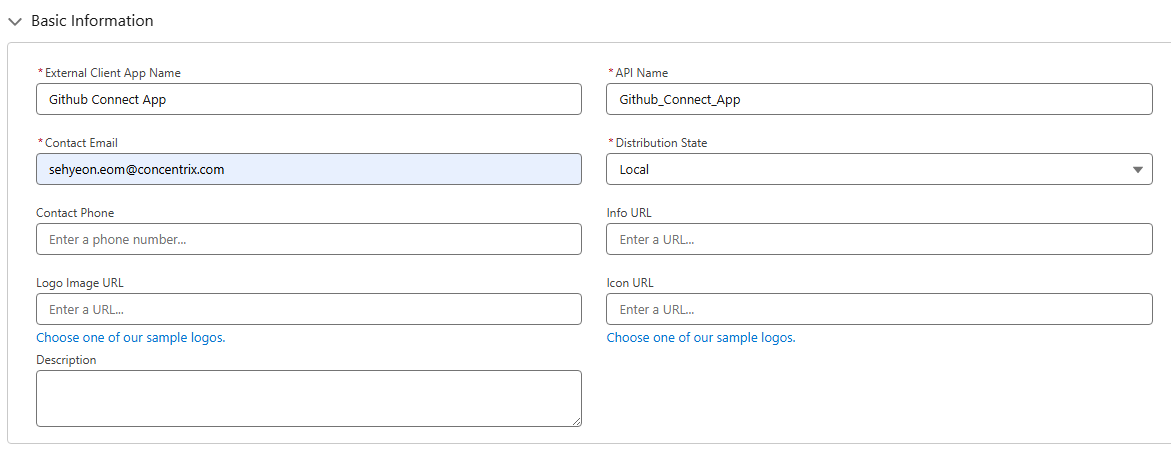
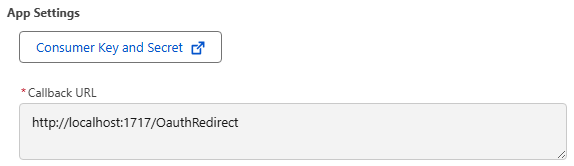
- OAuth 설정 활성화
- Consumer Key (Client Id) 는 이후 인증에 필요하니 저장해 놓자.
- Callback URL은 임의값이어도 되지만, 조직 정책에 맞게 설정한다.
- 필요한 Scope는 최소 권한 원칙으로(예: api, refresh_token 등 조직 정책에 맞춰)
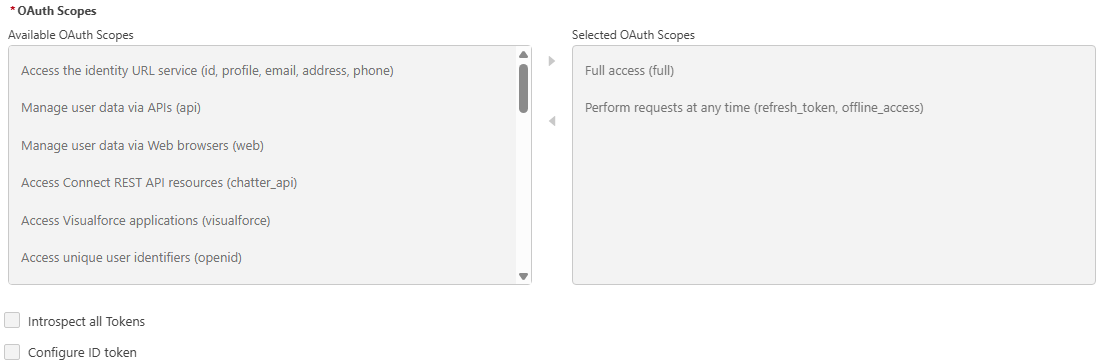
1.2 인증서 키 생성(로컬에서 1회)
예시:
mkdir -p assets
openssl genrsa -out assets/server.key 2048
openssl req -new -x509 -key assets/server.key -out assets/server.crt -days 3650
server.crt를 Connected App에 업로드(인증서)
server.key는 GitHub Secrets로만 보관(절대 커밋 금지)- Require secret for Web Server Flow 체크 해제
- Require secret for Refresh Token Flow 체크 해제
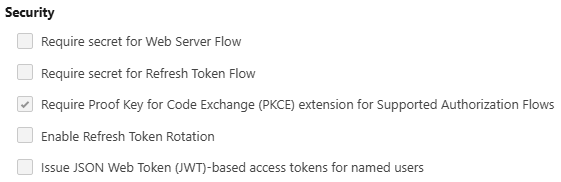
1.3 App Policies 설정
- Start Page: None
- Select Profiles: 허용할 Profile 선택
- Select Permission Sets: 허용할 Permission Set 선택
- Permitted Users :
Admin approved users are pre-authorized - IP Relaxation :
Relax IP restrictions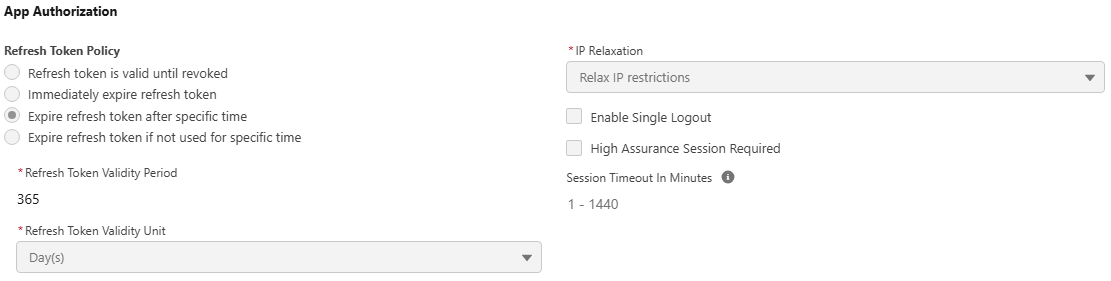
1.4 GitHub Secrets 등록
Repository → Settings → Secrets and variables → Actions → New repository secret
보통 아래를 넣는다.
SF_CONSUMER_KEY: Connected App의 Consumer KeySF_USERNAME: 배포용 Integration User 계정(권한 최소화 권장)SF_INSTANCE_URL:https://login.salesforce.com또는 sandbox면https://test.salesforce.comSF_JWT_KEY:server.key내용(파일 자체를 저장하지 않고 문자열로 저장하는 방식 추천)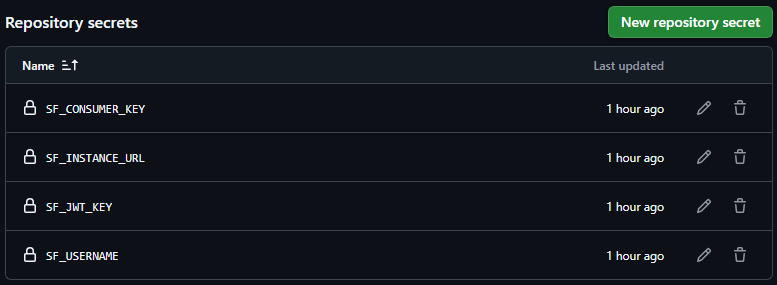
배포 계정은 “사람 계정”이 아니라 배포 전용 계정을 두는 편이 운영 관점에서 훨씬 깔끔하다.
2️⃣ CI: PR에서 “배포 검증(Validate)” 돌리기
PR 단계에서는 “실제 배포”가 아니라, 배포 가능한지 + 테스트가 통과하는지만 본다.
이게 CI의 본질이다.
.github/workflows/ci-validate.yml
name: CI - Validate Salesforce Deployment
on:
    pull_request:
        branches: ["main"]
jobs:
    validate:
        runs-on: ubuntu-latest

        steps:
            - name: Checkout
              uses: actions/checkout@v4

            - name: Setup Node
              uses: actions/setup-node@v4
              with:
                  node-version: "20"

            - name: Install Salesforce CLI
              run: npm install -g @salesforce/cli

            - name: Write JWT key
              run: |
                  mkdir -p assets
                  echo "${{ secrets.SF_JWT_KEY }}" > assets/server.key

            - name: Authenticate to Salesforce (JWT)
              run: |
                  sf org login jwt \
                    --client-id "${{ secrets.SF_CONSUMER_KEY }}" \
                    --jwt-key-file assets/server.key \
                    --username "${{ secrets.SF_USERNAME }}" \
                    --instance-url "${{ secrets.SF_INSTANCE_URL }}" \
                    --set-default

            - name: Validate deployment (Run tests)
              run: |
                  sf project deploy validate \
                    --source-dir force-app \
                    --test-level RunLocalTests
여기서 중요한 점은 딱 두 가지다.
- validate는 실제 배포가 아니라 검증이다.
- 테스트 레벨을 어떻게 가져갈지가 품질을 결정한다.
- 빠르게:
RunSpecifiedTests - 안전하게:
RunLocalTests - 가장 무겁게:
RunAllTestsInOrg
- 빠르게:
3️⃣ CD: main에 머지되면 “실제 배포(Deploy)” 실행하기
이번에는 진짜 배포다.
.github/workflows/cd-deploy.yml
name: CD - Deploy to Salesforce
on:
    push:
        branches: ["main"]
jobs:
    deploy:
        runs-on: ubuntu-latest

        steps:
            - name: Checkout
              uses: actions/checkout@v4

            - name: Setup Node
              uses: actions/setup-node@v4
              with:
                  node-version: "20"

            - name: Install Salesforce CLI
              run: npm install -g @salesforce/cli

            - name: Write JWT key
              run: |
                  mkdir -p assets
                  echo "${{ secrets.SF_JWT_KEY }}" > assets/server.key

            - name: Authenticate to Salesforce (JWT)
              run: |
                  sf org login jwt \
                    --client-id "${{ secrets.SF_CONSUMER_KEY }}" \
                    --jwt-key-file assets/server.key \
                    --username "${{ secrets.SF_USERNAME }}" \
                    --instance-url "${{ secrets.SF_INSTANCE_URL }}" \
                    --set-default

            - name: Deploy
              run: |
                  sf project deploy start \
                    --source-dir force-app \
                    --test-level RunLocalTests
이렇게 하면 흐름이 단순해진다.
- PR: validate로 안전성 확인
- main merge: 자동 deploy
- 배포 단위는 커밋(=버전)
⚠️ 운영에서 실제로 부딪히는 포인트들
1) “전체 배포” vs “변경분만 배포(Delta)”
초기에는 전체 배포로 시작해도 된다.
다만 리포지토리가 커지면 검증/배포 시간이 늘어난다.
- 변경분만 뽑아 배포하는 방식(Delta)을 적용하면 속도와 안정성이 좋아진다.
- 이 부분은 팀의 성숙도에 따라 단계적으로 붙이는 편이 좋다.
2) 롤백 전략을 파이프라인에 포함시켜야 한다
Git으로 버전관리를 한다고 해서 롤백이 자동으로 되는 것은 아니다.
하지만 최소한 “이전 커밋을 다시 배포”할 수 있으니, 플랫폼 단독보다 훨씬 현실적인 백업 수단이 된다.
운영 관점에서 자주 쓰는 방식은:
- “마지막 정상 커밋”에 태그를 찍고(tag)
- 장애 시 그 태그 버전을 재배포하는 형태
3) Secrets/권한 관리가 곧 보안이다
- 배포 유저 권한을 최소화해야 한다.
- GitHub Secrets는 접근 권한을 제한해야 한다.
- 가능하면 GitHub Environments를 써서 Production 배포는 승인(Review) 후 진행하도록 구성하는 편이 안전하다.
🎯 “버전관리 + 배포”를 한 작업으로 만드는 것
세일즈포스 개발에서 불편했던 “버전 관리 부재”는 결국 Git으로 해결하게 된다.
그런데 Git만 도입하면, 오히려 “저장”과 “배포”가 분리되면서 일이 두 배가 되는 느낌이 들 수 있다.
그래서 GitHub Actions로 CI/CD를 묶으면, 최소한 아래는 달라진다.
- 누가 어떤 변경을 했는지 기록이 남고
- PR 단계에서 배포 가능 여부가 자동으로 검증되고
- 머지되면 자동 배포가 되며
- 필요하면 이전 커밋으로 되돌아갈 수 있다
버전 관리가 불편했던 지점이, CI/CD를 붙이면서 “개발자가 수동으로 하던 안전장치”로 바뀐다.
추가 확장 가능성
- 변경분(Delta) 배포 적용 버전
- Sandbox/Prod 환경 분리 + GitHub Environments 승인 배포
- RunSpecifiedTests로 “PR은 빠르게, Prod는 엄격하게” 운영하는 패턴
- destructiveChanges(삭제 메타데이터)까지 포함한 완성형 파이프라인 구성



댓글